Trader sur mobile
L'interface mobile de Hypercall est optimisée pour trader des options rapidement en déplacement. Ouvrez app.hypercall.xyz dans n'importe quel navigateur mobile pour commencer.
Avant de commencer, vous avez besoin de :
- Un navigateur mobile (Safari sur iOS, Chrome sur Android, ou tout navigateur intégré à un portefeuille)
- Un portefeuille ou une méthode de connexion : portefeuille Web3 (MetaMask, Coinbase Wallet, WalletConnect) ou connexion par e-mail/réseaux sociaux via Privy
- Des USDC déposés sur votre compte Hypercall
Écran d'accueil
Lorsque vous ouvrez Hypercall sur mobile pour la première fois, vous voyez l'écran d'accueil avec un ticker en direct, votre capital (si vous êtes connecté) et la liste des marchés disponibles.
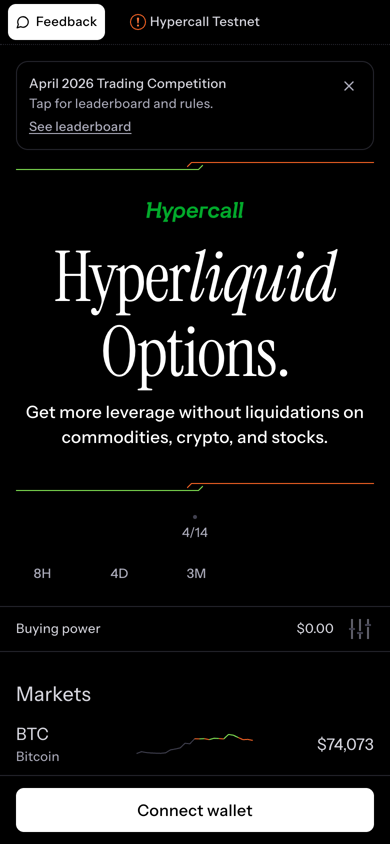
L'écran d'accueil mobile affichant la bannière de compétition, le ticker en direct, le pouvoir d'achat et la liste des marchés avec BTC, ETH, HYPE, US500 et USOIL.
L'écran d'accueil affiche :
- Le bouton Feedback (en haut à gauche) pour signaler des bugs
- La cloche de notifications (en haut à droite, à l'opposé du bouton Feedback) pour votre fil d'activité dans l'application. Voir Notifications.
- La bannière de compétition menant à la compétition de trading du mois en cours
- Le graphique de capital avec des plages temporelles de 8H, 4J et 3M
- Le pouvoir d'achat indiquant la marge disponible
- La liste des marchés avec tous les actifs sous-jacents disponibles et leurs prix en direct
- Le bouton Connect wallet en bas (ou l'adresse de votre portefeuille si vous êtes déjà connecté)
Connecter un portefeuille
Appuyez sur Connect wallet en bas de l'écran d'accueil. Vous pouvez vous connecter via :
- MetaMask ou d'autres portefeuilles injectés
- WalletConnect pour tout portefeuille mobile compatible
- Coinbase Wallet
- Connexion par e-mail ou réseaux sociaux via Privy (aucun portefeuille requis)
Après la connexion, l'adresse de votre portefeuille apparaît en bas et votre capital ainsi que votre pouvoir d'achat sont mis à jour.
Déposer des USDC
Appuyez sur Deposit dans la barre de navigation inférieure pour approvisionner votre compte Hypercall.
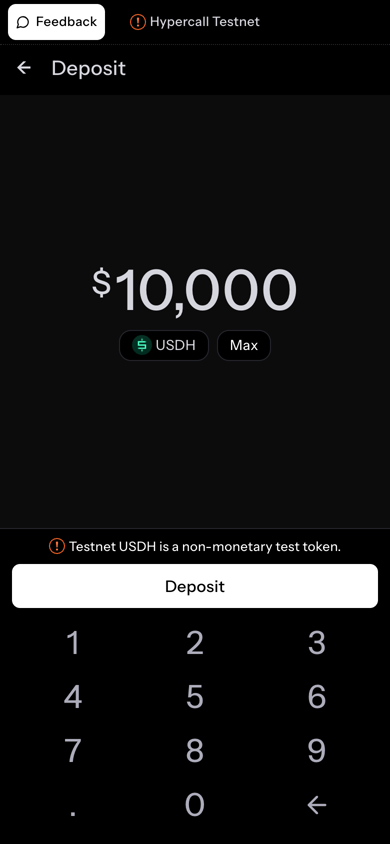
L'écran de dépôt vous permet d'approvisionner votre compte en USDC avant de trader.
- Saisissez le montant d'USDC que vous souhaitez déposer
- Choisissez le portefeuille source et la route
- Appuyez sur Deposit ou Bridge & deposit
- Attendez la confirmation du transfert
- Votre pouvoir d'achat est mis à jour sur l'écran d'accueil
Les dépôts utilisent des fonds réels sur Mainnet Alpha. Vérifiez la route, les frais et le compte de destination avant de valider.
Parcourir les marchés
Depuis l'écran d'accueil, appuyez sur n'importe quel actif sous-jacent pour ouvrir sa page de marché.
Faites défiler l'écran d'accueil pour voir tous les marchés, puis appuyez sur un actif sous-jacent pour ouvrir son graphique et ses données de marché.
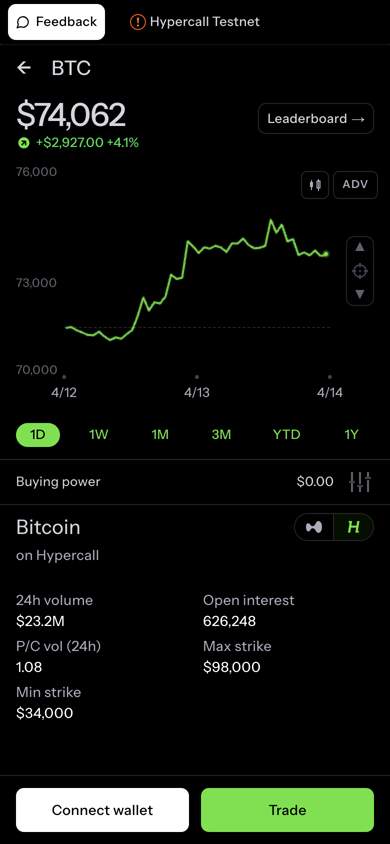
La page de marché affiche :
- Le prix et la variation sur 24h en haut
- Le graphique de prix avec des plages temporelles (1D, 1W, 1M, 3M, YTD, 1Y)
- Le bouton ADV pour les fonctionnalités avancées du graphique
- Le pouvoir d'achat sous le graphique
- Les données de marché de l'actif sous-jacent :
- Sur Hypercall : volume sur 24h, intérêt ouvert, ratio de volume put/call, strike max/min
- Les boutons Connect wallet et Trade en bas
Appuyez sur le lien Leaderboard en haut à droite pour consulter le classement de la compétition de trading en cours.
La chaîne d'options
Depuis la page de marché, appuyez sur Trade pour ouvrir la chaîne d'options, ou utilisez les raccourcis de balayage depuis l'écran d'accueil :
- Balayez vers la gauche sur un marché pour acheter un call
- Balayez vers la droite pour acheter un put
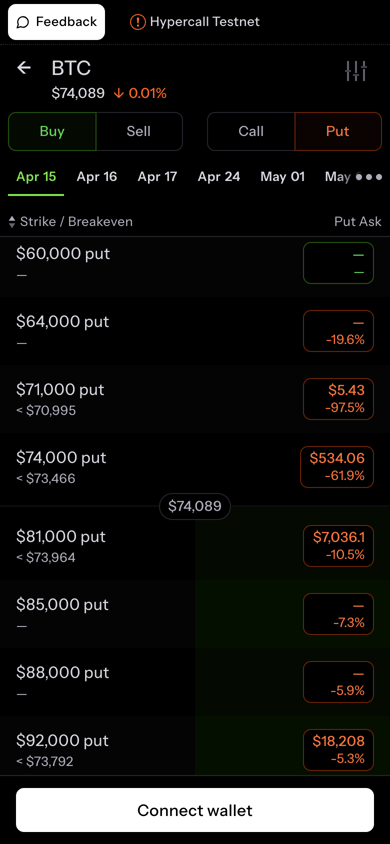
Naviguez de la page de marché vers la chaîne des calls, puis faites défiler les strikes.
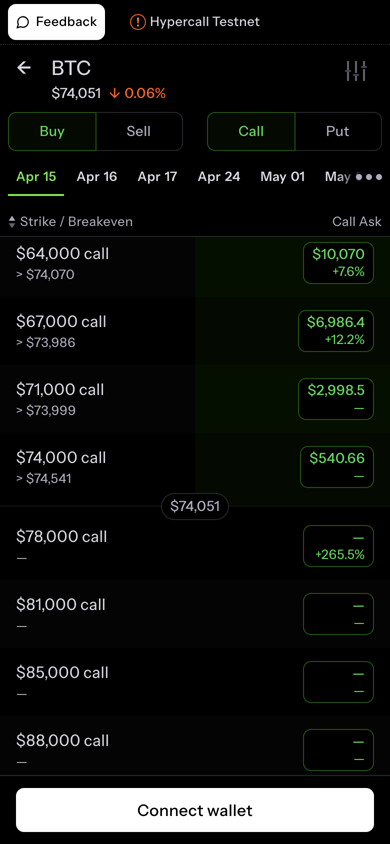
Calls
Puts
La vue de la chaîne affiche :
- Le sélecteur Buy / Sell en haut
- Le sélecteur Call / Put
- Les onglets d'échéance (Apr 15, Apr 16, Apr 17, Apr 24, May 01, et plus)
- La colonne Strike / Breakeven indiquant chaque prix d'exercice et le prix du sous-jacent nécessaire pour atteindre le seuil de rentabilité
- La colonne Call Ask indiquant le prix ask actuel et le pourcentage de variation sur 24h
- Les strikes disposant de liquidité affichent des barres de prix vertes ; les strikes illiquides affichent des cases vides
Appuyez sur un strike pour ouvrir l'écran de saisie d'ordre.
Placer un ordre
Après avoir appuyé sur un strike :
- Vérifiez les détails du contrat (sous-jacent, strike, échéance, call/put)
- Saisissez la taille de votre ordre
- Définissez votre prix limite (prérempli avec le prix ask actuel)
- Vérifiez le récapitulatif de l'ordre
- Appuyez sur Place Order
- Approuvez la signature EIP-712 dans votre portefeuille
L'ordre apparaît dans vos positions s'il est exécuté immédiatement, ou dans les ordres ouverts s'il reste dans le carnet.
Gérer les positions
Après avoir passé des trades, vos positions sont visibles depuis l'écran d'accueil. Appuyez sur une position pour voir ses détails, notamment :
- Le prix d'entrée et le prix de marque actuel
- Le P&L latent avec le pourcentage
- Les grecques de la position
- Le bouton de clôture pour sortir de la position
Clôturer une position
- Appuyez sur la position que vous souhaitez clôturer
- Appuyez sur Sell ou Close
- Définissez la taille (ou clôturez tout)
- Vérifiez et signez la transaction
Classement de la compétition
Le classement de la compétition affiche les positions actuelles et la cagnotte de $1,000.
Appuyez sur la bannière de compétition sur l'écran d'accueil ou accédez au classement depuis n'importe quelle page de marché. Le classement affiche :
- La cagnotte (400 / 150 / 80 $, payés en SYN)
- Le filtre de plage de dates
- Le sélecteur de métrique de classement (Score, P&L, Volume, Efficacité)
- La liste des traders avec l'adresse du portefeuille, le Score, le P&L, le volume et l'efficacité
- Votre propre rang est mis en surbrillance
Consultez Compétition de trading pour le calcul du score, le volume qualificatif, les prix et les conditions d'éligibilité.
Compte et préférences
Appuyez sur l'adresse de votre portefeuille ou sur l'icône de compte pour consulter les paramètres du compte et les préférences.
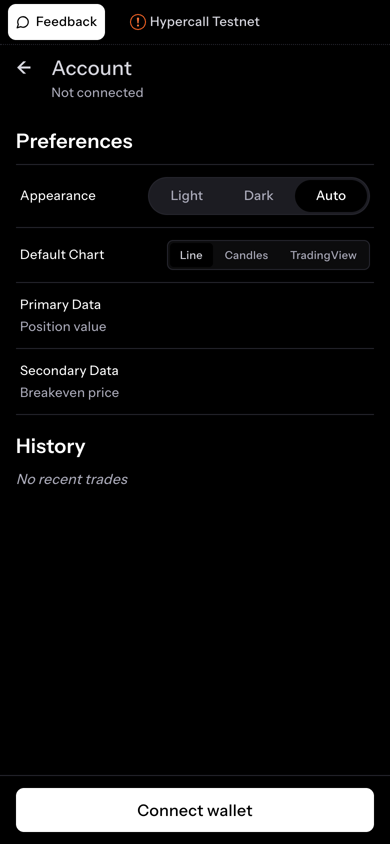
La page de compte affiche les préférences d'apparence, de graphique et d'affichage des données.
| Paramètre | Options |
|---|---|
| Apparence | Clair, Sombre, Auto |
| Graphique par défaut | Ligne, Chandeliers, TradingView |
| Données principales | Valeur de la position, P&L, Coût de revient |
| Données secondaires | Prix de seuil de rentabilité, Greeks Plus |
| Historique | Liste des trades récents |
En bas, vous pouvez déconnecter votre portefeuille ou gérer les clés d'agent.
Notifications
L'icône de cloche en haut à droite de l'écran d'accueil ouvre votre fil de notifications dans l'application. Chaque exécution, changement d'état de liquidation et règlement concernant votre compte y apparaît, ainsi que les annonces à l'échelle de la plateforme. Le fil est persistant : ce qui s'est produit pendant que l'application était fermée est toujours là lorsque vous l'ouvrez.
Le menu déroulant
Appuyer sur la cloche ouvre un menu déroulant avec deux onglets :
- Notifications affiche vos événements récents propres à votre compte, du plus récent au plus ancien. Plusieurs exécutions sur le même contrat en moins de 60 secondes sont regroupées en une seule ligne indiquant la taille totale.
- Announcements affiche les notes de version et les mises à jour de la plateforme.
Un petit point vert sur la cloche indique du contenu non lu. Ouvrir le menu déroulant efface le point. Appuyez sur une ligne pour ouvrir sa page de détail, ou appuyez sur View all pour ouvrir la liste complète.
Liste complète
/mobile/notifications est le fil complet avec une pagination de 50 éléments par page. Il réutilise le même format de ligne que le menu déroulant, avec des noms d'options lisibles comme « BTC 90K Call » et des groupes d'exécutions agrégés.
Pages de détail
Chaque notification possède une page de détail à l'adresse /mobile/notifications/{id}. Les notifications d'exécution affichent une carte de confirmation de trade avec l'instrument, l'action, la taille, le prix, le PnL réalisé, l'identifiant du trade et un bouton pour accéder à la page de l'instrument ou à l'enregistrement du trade sous-jacent. Les types de notifications inconnus affichent par défaut leur contenu brut mis en forme jusqu'à ce que leur vue dédiée soit disponible. Ouvrir une page de détail marque cette notification spécifique comme lue sur le serveur.
Rétention
Le fil conserve les 10 derniers jours de notifications par compte, avec un plafond de 10 000 entrées. Une tâche quotidienne supprime les éléments plus anciens. Les exécutions et règlements historiques restent disponibles via les endpoints du portefeuille, indépendamment de la rétention du fil.
Notifications push
Soyez averti des exécutions et des liquidations même lorsque l'application est fermée. Hypercall utilise les notifications push standard du navigateur.
Activer les notifications
- Lorsque vous y êtes invité, appuyez sur Allow pour accorder la permission de notification
- L'application signe votre abonnement avec votre portefeuille via EIP-712
- Les notifications commencent à arriver immédiatement
Si vous reconnectez votre portefeuille plus tard, l'application réenregistre automatiquement votre abonnement.
Ce dont vous êtes notifié
| Type | Quand | Exemple |
|---|---|---|
| Exécution | Votre ordre est exécuté | « Achat de 0,5 BTC 631.93 (+$42.15 réalisé) » |
| Liquidation | L'état du compte change | « Le compte est passé de Sain à Avertissement » |
| Règlement | L'option expire | Valeur de règlement finale et statut de l'instrument |
Tous les types de notifications sont activés par défaut. Vous pouvez activer ou désactiver les exécutions, les liquidations et les règlements dans les paramètres de notification.
Appuyer sur une notification ouvre directement l'application. Les notifications fonctionnent sur Safari (iOS), Chrome (Android) et tous les principaux navigateurs mobiles prenant en charge l'API Web Push.
Mobile vs Desktop
| Fonctionnalité | Mobile | Desktop |
|---|---|---|
| Marchés | Liste défilante sur l'écran d'accueil | Barre latérale persistante |
| Chaîne d'options | Vue de la chaîne en plein écran | Panneau intégré avec graphique |
| Saisie d'ordre | Écran dédié après avoir appuyé sur un strike | Panneau latéral avec diagramme de payoff |
| Portefeuille de positions | Liste des positions sur l'écran d'accueil | Tableau à onglets (Positions, Grecques, Ordres, Historique, Paiements, Liquidations) |
| Recherche | N/A | Palette de commandes Cmd+K |
| Raccourcis clavier | N/A | Jeu complet de raccourcis |
| Mode fantôme | N/A | Consulter le portefeuille de n'importe quelle adresse |
| Gestes de balayage | Balayer pour acheter un call/put | N/A |
Pour l'expérience desktop complète, consultez Trader sur Desktop.
Conseils pour trader sur mobile
- Utilisez les gestes de balayage depuis l'écran d'accueil pour placer un ordre le plus rapidement possible
- Consultez régulièrement le classement de la compétition, votre rang est mis à jour après chaque trade
- Utilisez le bouton Feedback (en haut à gauche) pour signaler des bugs directement à l'équipe d'ingénierie
- Ajoutez app.hypercall.xyz à votre écran d'accueil pour un accès rapide
Voir aussi
- Trader sur Desktop - Guide desktop complet avec raccourcis clavier, recherche et mode fantôme
- Compétition de trading - Règles de la compétition et structure des prix
- Signaler des bugs - Comment soumettre un retour
- Marge - Fonctionnement de la marge et de la liquidation
- Trading via API - Accès programmatique